반응형
플레이 스토어는 스마트폰 사용자에게 필수적인 앱입니다. 오늘은 플레이 스토어에 대해 자세히 알아보고, 다운로드 방법과 윈도우에 설치하는 방법, 그리고 앱 다운로드 방법까지 알아보겠습니다. 😊
반응형
플레이 스토어란?
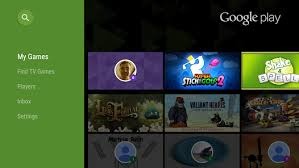
플레이 스토어는 구글이 제공하는 공식 앱 마켓으로, 안드로이드 기기에서 사용할 수 있는 다양한 앱과 게임, 디지털 콘텐츠를 제공합니다. 사용자는 이곳에서 원하는 앱을 검색하고 다운로드할 수 있으며, 최신 앱과 인기 앱을 쉽게 찾아볼 수 있습니다. 또한, 사용자 리뷰와 평점을 통해 앱의 품질을 확인할 수 있는 장점이 있습니다.
플레이 스토어 다운로드 방법


스마트폰에서 플레이 스토어를 다운로드하는 방법은 매우 간단합니다. 다음 단계를 따라 해보세요.
- 스마트폰 브라우저 열기 : 먼저, 스마트폰의 웹 브라우저를 열어주세요.
- 구글 플레이 스토어 검색 : 검색창에 "구글 플레이 스토어"를 입력하고 검색합니다.
- 다운로드 페이지로 이동 : 검색 결과에서 구글 플레이 스토어의 공식 웹사이트로 이동합니다.
- 다운로드 버튼 클릭 : 페이지에서 다운로드 버튼을 클릭하여 설치 파일을 다운로드합니다.
- 설치 진행 : 다운로드가 완료되면, 설치 파일을 열어 설치를 진행합니다.
이렇게 간단한 방법으로 플레이 스토어를 다운로드할 수 있습니다.
윈도우에 플레이 스토어 설치하기

윈도우 10 또는 11에서 플레이 스토어를 설치하는 방법도 있습니다. 다음 단계를 따라 해보세요.
- 설치 프로그램 다운로드 : 먼저, 구글 플레이 스토어 설치 프로그램을 다운로드합니다. 공식 웹사이트나 신뢰할 수 있는 사이트에서 다운로드하는 것이 중요합니다.
- 설치 파일 실행 : 다운로드한 설치 파일을 실행합니다.
- 설치 옵션 선택 : 설치 과정에서 필요한 옵션을 선택하고, 설치를 진행합니다.
- 설치 완료 후 실행 : 설치가 완료되면, 시작 메뉴에서 구글 플레이 스토어를 찾아 실행합니다.
이제 윈도우에서도 플레이 스토어를 통해 다양한 앱을 다운로드할 수 있습니다.
플레이 스토어에서 앱 다운로드하기
플레이 스토어에서 앱을 다운로드하는 방법은 다음과 같습니다.
- 플레이 스토어 열기 : 스마트폰에서 플레이 스토어 앱을 실행합니다.
- 검색 기능 사용 : 상단의 검색창에 원하는 앱의 이름을 입력합니다.
- 앱 선택 : 검색 결과에서 원하는 앱을 선택합니다.
- 다운로드 버튼 클릭 : 앱의 상세 페이지에서 다운로드 버튼을 클릭하여 설치를 시작합니다.
- 설치 완료 후 사용 : 설치가 완료되면, 앱을 실행하여 사용합니다.
이렇게 간단한 방법으로 원하는 앱을 다운로드할 수 있습니다.
자주 묻는 질문(FAQ)
- Q: 플레이 스토어가 보이지 않아요. 어떻게 해야 하나요? A: 설정 > 앱 > 시스템 앱 보기에서 구글 플레이 스토어를 찾아 활성화해보세요.
- Q: 앱 다운로드가 안 될 때는 어떻게 하나요? A: 인터넷 연결 상태를 확인하고, 기기를 재부팅한 후 다시 시도해보세요.
- Q: 윈도우에서 플레이 스토어를 사용할 수 있나요? A: 네, 위에서 설명한 방법으로 윈도우에 설치할 수 있습니다.
이제 플레이 스토어에 대한 모든 정보를 알게 되셨습니다. 다양한 앱을 다운로드하고 즐기세요! 😊
반응형