반응형

구글 플레이 스토어는 스마트폰에서 다양한 앱과 게임을 다운로드할 수 있는 플랫폼입니다. 오늘은 구글 플레이 스토어를 Windows 10/11에 설치하는 방법과 안드로이드 기기에 설치하는 방법을 알아보겠습니다. 따라오기 쉬운 단계별 가이드를 준비했으니 편안하게 읽어주세요.
반응형
1. 구글 플레이 스토어란?

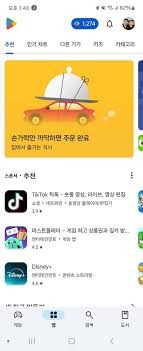
구글 플레이 스토어는 구글이 운영하는 디지털 콘텐츠 스토어로, 안드로이드 애플리케이션, 게임, 음악, 영화 등을 제공합니다. 사용자들은 앱을 다운로드하고, 업데이트하며, 원하는 콘텐츠를 손쉽게 구매할 수 있습니다.
2. 구글 플레이 스토어 설치하기 전 준비사항

구글 플레이 스토어를 설치하기 위해서는 다음과 같은 사항을 확인해야 합니다.
- 인터넷 연결 : 안정적인 인터넷 연결이 필요합니다.
- 운영체제 확인 : 설치할 기기가 Windows 10/11인지 확인합니다.
- 디스크 공간 : 설치할 공간이 충분히 확보되어 있어야 합니다.
- 안드로이드 기기 : 안드로이드 기기에서 설치 시, 기기가 최신 버전인지 확인합니다.
3. 윈도우 10/11에 구글 플레이 스토어 설치하는 방법
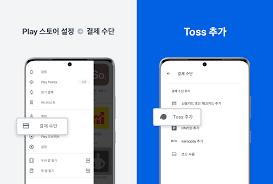
윈도우에서 구글 플레이 스토어를 설치하는 과정은 크게 다음과 같이 진행됩니다.
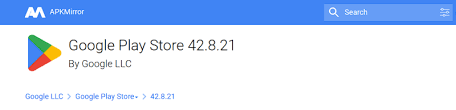
- APK 파일 다운로드 : 먼저, 안전한 웹사이트(예: APKMirror)에 접속하여 구글 플레이 스토어 APK 파일을 다운로드합니다.
- 설치 준비 : 다운로드가 완료되면, ‘설정’ > ‘보안’으로 이동하여 ‘알 수 없는 출처’를 허용합니다.
- APK 파일 설치 : 다운로드한 APK 파일을 클릭하여 설치를 시작합니다. 설치가 완료되면 구글 플레이 스토어 아이콘이 생성됩니다.
- 로그인 : 구글 계정으로 로그인하여 사용할 준비를 완료합니다.
4. 안드로이드 기기에 구글 플레이 스토어 설치하기

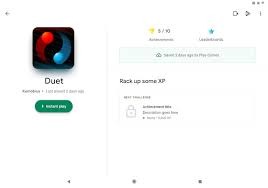


일부 안드로이드 기기에서는 구글 플레이 스토어가 기본으로 설치되어 있지 않을 수 있습니다. 이 경우, 다음 단계를 수행하면 됩니다.
- 설정 확인 : 기기 설정에서 ‘앱’ 메뉴를 선택합니다.
- 구글 플레이 스토어 다운로드 : 신뢰할 수 있는 사이트(예: APKMirror)에서 구글 플레이 스토어 APK 파일을 다운로드합니다.
- 설치 실행 : 다운로드한 파일을 클릭하여 설치합니다. 설치가 완료되면, 홈 화면에서 구글 플레이 스토어를 실행할 수 있습니다.
5. 설치 후 유의사항
구글 플레이 스토어를 설치한 후에는 다음 사항을 유의해야 합니다.
- 정기적인 업데이트 : 앱과 스토어의 정기적인 업데이트를 통해 최신 기능을 사용할 수 있습니다.
- 안전한 앱 다운로드 : 앱을 다운로드할 때는 신뢰할 수 있는 개발자의 앱만 설치하세요. 불법적이거나 불확실한 소스에서 앱을 다운로드하는 것을 피해야 합니다.
6. 자주 묻는 질문(FAQ)
Q: 구글 플레이 스토어가 설치되지 않으면 어떻게 해야 하나요?
A: 설치가 되지 않는 경우, 인터넷 연결 상태를 확인하고, 기기의 호환성을 점검하세요.
Q: 구글 플레이 스토어 외에 어떤 앱 스토어를 사용할 수 있나요?
A: APKPure, Aptoide 등의 대체 앱 스토어를 사용할 수 있습니다.
7. 참고할 만한 리소스
- 구글 플레이스토어 다운로드 방법 설치
- Google Play 스토어에서 Android 앱 및 디지털 콘텐츠
- 플레이 스토어 다운로드 및 재설치 방법 (2025 최신)
구글 플레이 스토어 설치는 어렵지 않지만, 정확한 방법을 따라야 원활하게 설치할 수 있습니다. 필요에 따라 위의 가이드를 참고하여 설치해보세요!
반응형